Créer un modèle avec MLCad
Mise à jour de la page : 11 décembre 2020.
Ce tutoriel est basé sur mes expériences pour modéliser des modèles LDraw,
avec le modeleur MLCad.
Ce n'est pas un tutoriel de démarrage de MLCad, mais plutôt une liste
de conseils et astuces pour aller plus loin avec ce programme.
Pour les débutants, je conseille de suivre les étapes du
Tutoriel de Sebastian Stein se trouvant sur la page :
MLCad Tutorial,
existant en différentes langues, dont le français.
Navigation rapide
Créer un modèle .LDR
Dans les exemples qui vont suivre, je vais principalement m'appuyer
sur des modèles officiels, mais naturellement les conseils s'appliquent
également à des modèles personnels.
Les modèles .LDR sont des modèles simples, utilisant
un montage linéaire, étape par étape.
Conseils pour les créer :
- Ouvrir un nouveau fichier avec MLCad.
- Séparer chaque étape principale et secondaire par une commande 0 STEP.
- Séparer chaque étape principale par un commentaire 0 Etape 1, 0 Etape 2...
- Insérer la première pièce à l'origine du modèle (0 0 0), en "glissant à la souris" la première
pièce directement du menu dans la fenêtre "3D" de MLCad.
Créer un modèle .LDR avec des modèles externes
Les modèles .LDR sont des modèles simples, qui peuvent utiliser d'autres modèles .LDR externes.
Conseils pour les créer :
- Créer avec MLCad différents modèles simples qui serviront de sous-modèles (voir chapitre précédent).
- Les placer dans le dossier models du dossier d'installation de LDraw
(exemple : C:\LEGO\LDraw\models), au moment de la sauvegarde ou ultérieurement.
- Lancer à nouveau MLCad, pour mettre à jour l'arborescence des pièces et modèles.
- Sélectionner les sous-modèles dans la branche "Models" de l'arborescence, et les placer dans le modèle en cours de la façon habituelle.
Nota :
- Les modèles .MPD (voir ci-dessous) ne peuvent être utilisés dans cette procédure, ou alors les convertir au préalable en
modèles simples avec la procédure : Convertir un fichier MPD en un seul LDR.
- En cas de modification d'un sous-modèle, le modèle l'appelant sera mis à jour automatiquement à son chargement,
mais il faudra vérifier manuellement (pas de gestion de collision dans MLCad) que la modification ne génère pas
d'interférence avec le reste du modèle.
- A tout moment des pièces unitaires peuvent être ajoutées dans le modèle.
- Les fichiers des modèles créés par cette procédure doivent être accompagnés des fichiers des modèles externes pour les envoyer
à des correspondants ou les publier sur Internet.
Créer un modèle .MPD
Les modèles .MPD sont des modèles un peu plus compliqués,
car le montage n'est plus linéaire, mais utilise des sous-ensembles
de pièces appelés sous-modèles. Chaque sous-modèle est créé comme
un montage linéaire, étape par étape, ou bien incorpore lui-même des sous-modèles.
Conseils pour les créer :
- Ouvrir un nouveau fichier avec MLCad.
- Créer un sous-modèle avec le menu "Pièce Multiple / Nouveau modèle...".
- Créer chaque sous-modèle comme il a été indiqué au chapitre précédent.
- Pour assembler les divers sous-modèles, il suffit de les mettre dans le modèle
principal (le premier ouvert) comme s'il s'agissait de pièces. Ils se
trouvent classés dans la branche "Document" à la fin de l'arborescence.
Découpage en sous-modèles
Le découpage des sous-modèles se fait suivant plusieurs schémas :
- Lorsqu'il y a plusieurs modèles distincts dans le modèle lui-même,
par exemple un camion composé du tracteur et de sa remorque.
- Lorsqu'il y a un montage "à part" dans le manuel d'instructions,
montage généralement mis sur fond jaune. Nota : Ce sous-modèle
peut comporter lui-même des sous-modèles.
- Lorsqu'il y a des sous-ensembles nécessitant une rotation
non orthogonale dans le modèle principal. Voir à ce sujet le chapitre "Rotation".
Nom des modèles et sous-modèles
Je nomme chaque modèle suivant le principe suivant :
- Le fichier porte le nom de l'ensemble officiel avec l'extension de la date de sortie sur 2 chiffres.
Exemple : 4883-05, ou mieux sur 4 chiffres : 4883-2005 car en 2049 les modèles les plus anciens
dépasseront les 100 ans.
- Dans la pratique, comme je ne suis pas le standard OMR et pour cette raison ne publie pas mes fichiers,
j'utilise une extension comportant mes initiales pour distinguer mes fichiers de fichiers téléchargés.
Exemple : 4883-JC.
- A l'intérieur du fichier le modèle principal (le premier) s'appelle 4883_main.
- S'il y a plusieurs modèles dans le même fichier le premier s'appelle 4883_m1, le second 4883_m2, etc.
- Ensuite le sous-modèle de l'étape 7 est nommé 4883_m1_st7. Par contre je ne fais pas de sous-modèle
si c'est une pièce unitaire (sauf pour rotation).
- S'il en existe plusieurs à la même étape alors ils s'appellent 4883_m1_st7a, 4883_m1_st7b, ...
- S'il existe un sous-modèle à l'étape 3 dans le sous-modèle de l'étape principale 7,
il s'appelle 4883_m1_st7-3.
- De même avec un niveau supplémentaire, il peut s'appeler 4883_m1_st7-3-5.
- Pour les sous-modèles de rotation (0 du sous-modèle au point de rotation du modèle appelant)
on les nomme de la même façon 4883_m1_st7, ou 4883_m1_st7a et 4883_m1_st7b, ...
- Dans chaque sous-modèle la numérotation d'étapes va de 1 à N, comme dans la notice officielle.
- Si le sous-modèle suit la numérotation d'étapes du modèle principal on nomme le sous-fichier 42056_m1_st4_st8,
pour l'ajout des pièces des étapes 4, 5, 6, 7, et 8, insérées ensemble à l'étape 9 du modèle principal
(voir exemple sur le modèle 42056 Porsche).
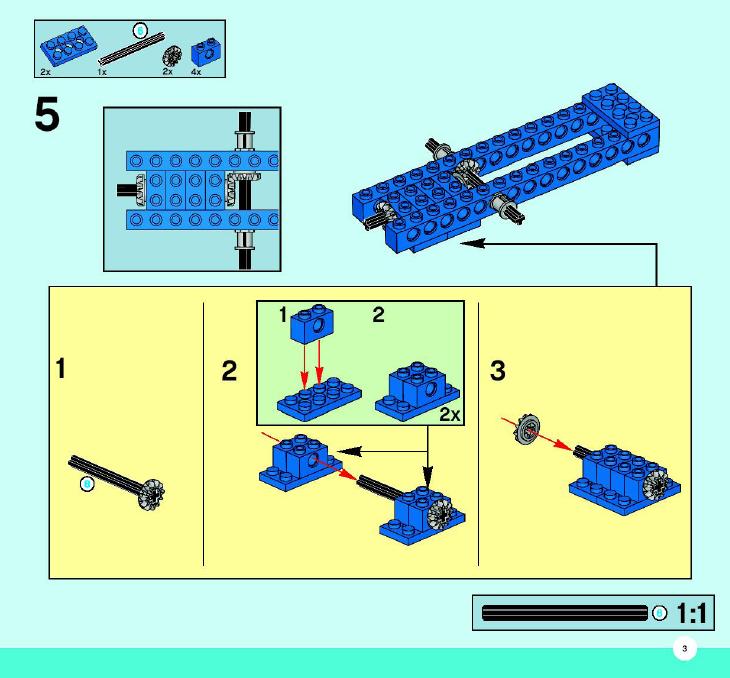
Dans l'exemple de l'ensemble 9632 à la page 3 de la notice d'instructions (voir ci-dessous),
on nommera le sous-ensemble sur fond jaune 9632_m1_st5 comportant 3 étapes,
et le sous-sous-ensemble sur fond vert-clair en 2 étapes sera nommé 9632_m1_st5-2.
Dans l'ensemble 10276 du Colisée il n'y a qu'un seul modèle, mais la notice d'instructions comporte 4 livrets,
numérotés I à IIII (chiffres romains), avec une numérotation des étapes débutant à 1 à chaque livret.
J'ai nommé les sous-ensembles 10276_m1_st1_st33, 10276_m2_st1_st9, ... en donnant à "m"
la signification de "manuel" au lieu de "modèle". J'aurai pu aussi utiliser la lettre "b" comme "book" en anglais
et nommer les sous-ensembles 10276_b1_st1_st33, 10276_b2_st1_st9, ... plus spécifique.
Pour les minifigs :
- Le sous-fichier porte le nom de l'ensemble officiel avec l'extension "-minifig" et un numéro d'ordre.
Exemple : 21322-minifig1, 21322-minifig2, ...
- Pour les ensembles anciens les sous-fichiers devraient être au début du fichier mpd,
suivant l'ordre où ils sont dans la notice, mais souvent les minifigs se retrouvent à la fin
car ils ont une mise en situation et des accessoires qu'en cours de construction du modèle principal.
- Pour les ensembles récents les minifigs ne sont plus regroupés en début de notice,
mais les sous-fichiers se retrouvent souvent à la fin du fichier mpd par cohérence,
mais de plus en plus je les mets dans l'ordre d'apparition des sous-modèles.
Rotation
La maîtrise des rotations avec MLCad nécessite de comprendre le lien
existant entre les éléments du modèle, et de créer ensuite les
sous-modèles en conséquence.
Arborescence de montage
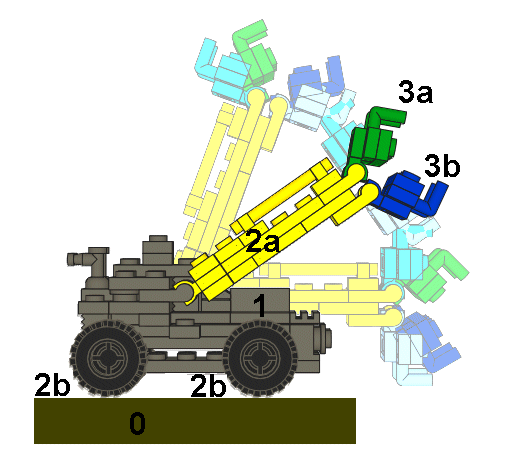
On peut considérer le montage des différents sous-modèles
comme une arborescence partant du sol nommé 0 ou
élément de Base. L'élément 1 est mobile (en translation
dans l'exemple) par rapport à 0.
Les éléments 2 (roues et bras) sont mobiles (ici en rotation) par rapport à 1.
De même les éléments 3 (crochets) sont mobiles par rapport à un élément 2 (ici le bras 2a).
Les 4 roues 2b sont mobiles en rotation par rapport
à 1. Il est utile de les considérer comme mobiles uniquement
si l'on veut faire tourner ces roues, sinon on les considère comme fixes.
L'élément 2a est mobile en rotation, et fait l'objet d'une cinématique
pour le positionner dans le modèle.
Les 2 éléments 3a et 3b sont mobiles
en rotation par rapport à l'élément 2a, et font aussi l'objet d'une cinématique.
Création des sous-modèles de rotation
Il faut en premier lieu créer un sous-modèle pour chaque
élément mobile par rapport à un autre.
Ensuite il faut créer un sous-modèle comportant l'avant dernier
niveau, avec le dernier niveau, puis de remonter tous les niveaux précédents.
Dans notre exemple il faut créer un sous-modèle 2a+3
avec l'élément de base 2a et les éléments mobiles
3a et 3b.
Ensuite il faut créer un sous-modèle 1+2 avec le sous-modèle
de base 1 et les sous-modèles mobiles 2a+3 et les 4
sous-modèles 2b.
Enfin le modèle principal peut être mis dans un environnement 0,
même si c'est facultatif.
Nota : Les sous-modèles peuvent eux-mêmes utiliser des sous-modèles
pour faciliter la construction même si ces éléments sont fixes les uns par rapport aux autres.
Origine d'un sous-modèle de rotation
Une bonne chose qui facilite le remontage est de mettre le point de rotation
au zéro du sous-modèle, même si ce n'est pas indispensable.
Avantage :
- L'origine du sous-modèle dans le modèle principal reste fixe, et ne
change pas en faisant tourner le sous-modèle.
- Il n'y a pas besoin de définir de centre de rotation spécifique,
mais d'utiliser l'origine de la pièce du sous-modèle.
Pour cela sélectionner dans le menu "Réglages / Centre de rotation..." ou cliquer sur le bouton "Centre de rotation...",
et cocher la case "Origine de la pièce".
Inconvénient :
- Il faut placer l'ensemble des pièces de telle façon que le point
d'accrochage du sous-modèle dans le modèle principal, qui
fera office de point de rotation, soit mis à l'origine du sous-modèle (0 0 0).
- Pour cela, créer le sous-modèle comme d'habitude, comme décrit plus haut.
- Puis, rechercher les coordonnées actuelles du point de rotation, à l'aide du curseur,
en sélectionnant la grille fine, et en notant les valeurs affichées dans la barre de statut (en bas à gauche).
- Puis sélectionner toutes les pièces avec le menu "Edition / Sélectionner / Tout",
ou en cliquant sur le bouton "Tout sélectionner".
- Enfin en allant dans le menu "Edition / Déplacer / Entrée clavier...",
ou en cliquant sur le bouton "Entrer position rotation...", et ensuite entrer
les valeurs notées multipliées par -1 dans les champs "Position" "X", "Y", et "Z".
- On peut vérifier visuellement l'origine en sélectionnant dans le menu
"Réglages / Centre de rotation..." ou en cliquant sur le bouton "Centre de rotation...",
Puis de cocher les cases "Origine de la pièce", et "Montrer le centre de rotation".
Un petit carré noir s'affiche alors.
Compression de vérin ou d'amortisseur
Il est possible de compresser un vérin ou un amortisseur à la dimension utile avec MLCad,
même si ce n'est pas immédiat.
Compression de vérin
Première étape, créer avec MLCad un sous-ensemble du vérin assemblé, seul ou avec les pièces qui s'y attachent :
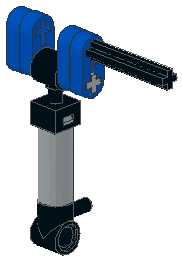
Nota : L'origine de la partie fixe (ici l'axe noir, mais cela aurait pu être la tête du vérin
ou le trou du corps) étant mis au zéro du sous-ensemble.
Seconde étape, après sauvegarde du fichier, passer par LDDP pour décomposer le vérin assemblé et
obtenir les composants de ce vérin :
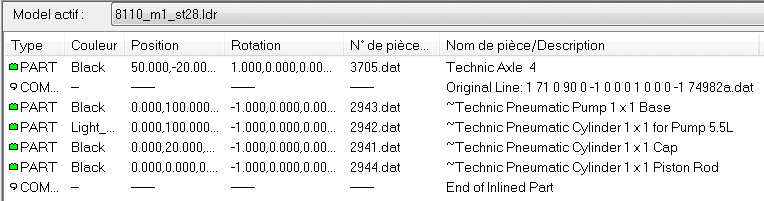
Liste des pièces dans MLCad après décomposition.
Nota : Pour éviter la décomposition avec LDDP on peut charger directement dans MLCad les
pièces composant le vérin, en allant voir dans le fichier (ici 74982a.dat) la liste
des pièces utiles.
Troisième étape, déplacer dans MLCad la partie mobile dans le sous-ensemble
(ici le corps du vérin) pour obtenir la bonne longueur :
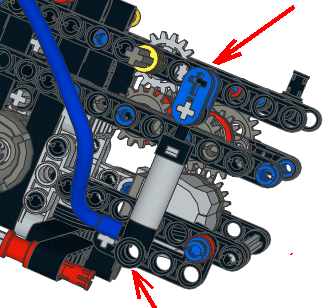
Lorsque la longueur est difficile à apprécier, j'utilise un pas de déplacement de plus en plus petit
(10 LDU, puis 1 LDU, puis 0.1 LDU par exemple) en visualisant le résultat dans l'ensemble
utilisant le vérin avec LDView en interactif (chaque sauvegarde MLCad visualisé dans LDView).
On aurait aussi pu utiliser un pas de déplacement dans le sous-ensemble, et un pas de
rotation dans l'ensemble dans un autre cas.
Compression d'amortisseur
La méthode est similaire à la compression de vérin :
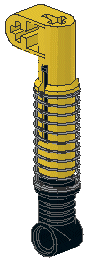
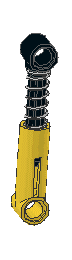
La seule différence est la présence d'un ressort. Ce ressort doit être mis à longueur
ou caché suivant l'une de ces méthodes :
- Si le ressort entre à l'intérieur du corps, le laisser rentrer, l'extrémité n'étant pas visible.
- Sinon, si la longueur à réduire est faible, diminuer cette longueur avec le panneau
"Position & orientation" de MLCad en diminuant une valeur dans la matrice (suivant la direction).
- Si la longueur à réduire est importante, la déformation de la section du fil devient visible.
Il faut alors créer un nouveau ressort avec le générateur de ressort
de MLCad, ou avec l'utilitaire Spring2dat.
Création de Minifig
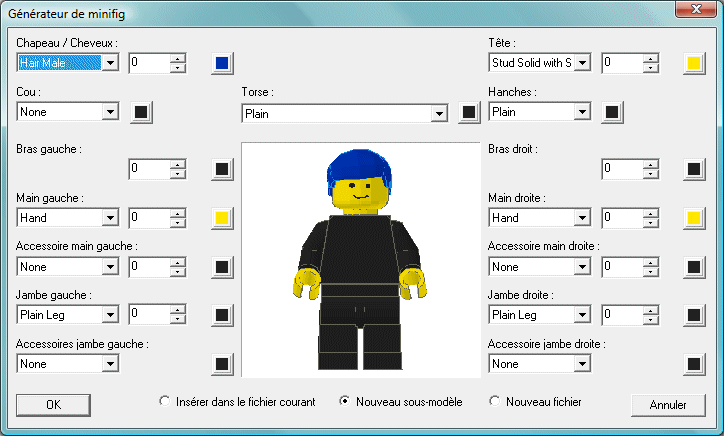
Avec le générateur de Minifig de MLCad, il est possible de créer des Minifigs standards,
avec plus ou moins d'accessoires.
Pour avoir des détails sur l'utilisation générale de cette boite de dialogue,
voir Créer un Minifig (Personnage)
de l'aide en ligne de MLCad.
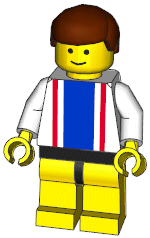 |
Minifig standard avec cheveux (ou coiffure, ou casque), tête, torse souvent avec motif,
bras et mains, hanche, et jambes. |
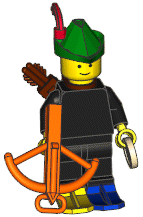 |
Il est possible d'y ajouter des accessoires au cou, aux mains et aux pieds.
S'il y a un accessoire sur la coiffure, il est nécessaire d'avoir un fichier de la
pièce comportant l'accessoire : Ici 4506c01.dat de la coiffure avec plume,
sinon il faudra le rajouter après coup.
Pour les accessoires de cou, le générateur soulève la tête et sa coiffure de 3 LDU,
mais certains accessoires comme le bandana (30133) ne nécessitent pas
ce soulèvement. Dans ce cas il faudra ajuster la hauteur de la tête et sa coiffure de Y+3 LDU (vers le bas). |
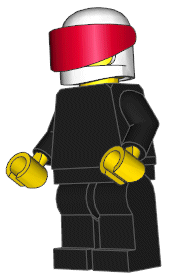 |
Lorsque le fichier de l'assemblage de la coiffure n'existe pas (trop de combinaisons possibles)
il faut ajouter l'accessoire manuellement après la création du Minifig : Ici la visière en rouge,
ajouté manuellement sur le casque.
 |
Ceci permet de mettre la visière en position ouverte par exemple. |
|
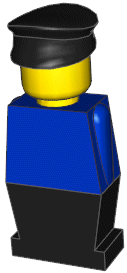 |
Il est possible de créer certains Minifigs particuliers comme cette version des
années 1975-1980. Dans ce cas il faut mettre sur "None" (Aucun) les éléments indésirables,
comme les jambes (pièces communes avec les hanches) ou les mains, mais dans ce cas également
il faudra supprimer manuellement les bras qui ne peuvent pas être mis sur "None". |
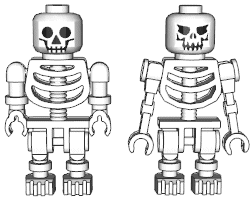 |
Il est possible de créer également les Minifig Skeleton (Squelette), mais toujours avec la même
restriction sur les bras qu'il faudra changer manuellement. |
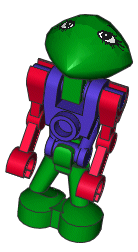 |
Ou ce Minifig Martian (Martien), également avec la même
restriction sur les bras qu'il faudra changer manuellement. Les deux jambes solidaires
viennent avec les hanches. |
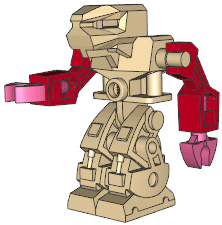 |
De même pour ce Minifig Mechanical, ou il faut ajouter manuellement les bras (en rouge)
et les pinces servant de main (en rose). |
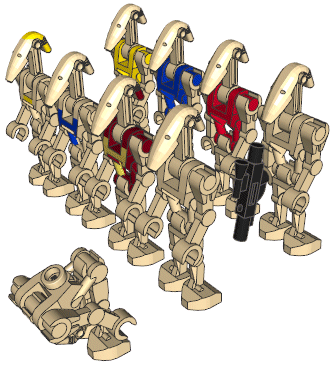 |
Comme cette collection de Mechanical Droide, ou il faut ajouter manuellement les bras (2 types)
et le pistolet laser. |
Il manque également la possibilité d'ajouter les bracelets de prisonnier sur les bras
(pièce 56619 ou 55707d).
Création de Figure Fabuland
Les Figures Fabuland sont dans la bibliothèque LDraw en pièces détachées ou
complètes, mais statiques. Voici un moyen de positionner les différents éléments
avec MLCad, pour les mettre en situation.
Téléchargez le fichier de base est les exemples :
FF_jct.zip (6 Ko)
Mise à jour le 24 septembre 2011.
Liste des fichiers :
- FF_jct.mpd : Fichier de base pour définir chaque figure,
avec également un sous-modèle de toutes les figures LDraw existantes.
- FF_jct_pos1.mpd : Exemple après utilisation (pas forcement représentatif d'une
figure officielle existante).
- FF_jct_pos1_00001.ldr : Exemple après exportation avec MLCad.
- FF_jct_pos1_sr3d.L3B : Exemple après importation dans SR 3D Builder.
- FF_jct_pos1_sr3d.ldr : Exemple SR 3D Builder renommé.
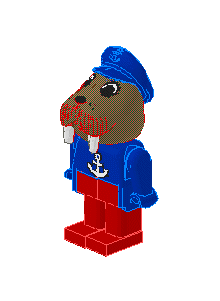 |
 |
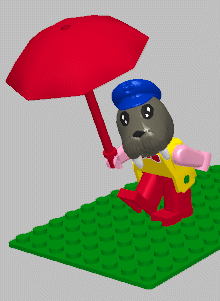 |
Exemple de la bibliothèque
LDraw sous MLCad. |
Exemple "en situation"
sous LDView. |
Exemple "en situation"
sous SR 3D Builder. |
Utilisation du fichier FF_jct.mpd :
- Après ouverture, sélectionnez les différents composants dans les sous-modèles
(torse, tête, chapeau, accessoire, ...)
en validant les éléments à afficher par un clic sur les boutons "Afficher" et "Objet non fantôme",
et les éléments à cacher par un clic sur les boutons "Cacher" et "Objet fantôme".
- Colorez les éléments suivant votre besoin dans chaque sous-modèle correspondant.
- Appliquez les rotations utiles dans le sous-modèle "body" et dans le modèle principal,
en utilisant comme centre de rotation : "Origine de la pièce".
- Sauvegardez les modifications, pour pouvoir appliquer d'autres modifications ultérieurement.
- Exportez le résultat pour avoir un seul modèle .LDR limité aux seuls
éléments utiles avec MLCad ou SR 3D Builder. Voir méthode générale :
Convertir un fichier MPD en un seul LDR.
- Puis importez, si besoin, ce modèle .LDR comme sous-modèle d'un modèle plus complexe
avec les méthodes habituelles des fichiers .MPD.
Voir méthode générale : Assemblage de modèles multiples (Projet MPD).
Création de Figure Homemaker
Les Figures Homemaker aussi appelées Maxifigs ont existé durant la période 1971-1982.
Voici un moyen de positionner les différents éléments avec MLCad, pour les mettre en situation.
Téléchargez le fichier de base est les exemples :
HF_jct.zip (4 Ko).
Liste des fichiers :
- HF_jct.mpd : Fichier de base pour définir chaque figure.
- HF_jct_pos1.mpd : Exemple 1 après utilisation.
- HF_jct_pos2.mpd : Exemple 2 après utilisation.
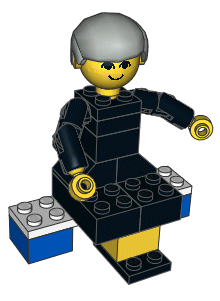 |
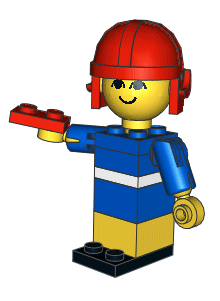 |
Exemple 2 "en situation"
avec bras longs
sous LDView. |
Exemple 1 "en situation"
avec bras courts
sous LDView. |
Utilisation du fichier HF_jct.mpd :
- Après ouverture, sélectionnez les différents composants dans les sous-modèles
(bras, tête, chapeau, accessoire, ...)
en validant les éléments à afficher par un clic sur les boutons "Afficher" et "Objet non fantôme",
et les éléments à cacher par un clic sur les boutons "Cacher" et "Objet fantôme".
- Choisissez le type de bras (long ou court) dans les sous-modèles "right_arm" et "left_arm".
- Choisissez le corps de la figure dans le modèle principal, ou construisez-le
avec des briques classiques (Brick, Plate, Slope, ...).
- Actuellement les cheveux et coiffures n'existent pas dans la bibliothèque LDraw
et sont simulés par des éléments Minifigs à l'échelle 2.
- Colorez les éléments suivant votre besoin dans chaque sous-modèle correspondant.
- Appliquez les rotations utiles dans les différents sous-modèles "right_arm*",
"left_arm*" et dans le modèle principal,
en utilisant comme centre de rotation : "Origine de la pièce".
- Sauvegardez les modifications, pour pouvoir appliquer d'autres modifications ultérieurement.
- Exportez le résultat pour avoir un seul modèle .LDR limité aux seuls
éléments utiles avec MLCad ou SR 3D Builder. Voir méthode générale :
Convertir un fichier MPD en un seul LDR.
- Puis importez, si besoin, ce modèle .LDR comme sous-modèle d'un modèle plus complexe
avec les méthodes habituelles des fichiers .MPD.
Voir méthode générale : Assemblage de modèles multiples (Projet MPD).
Création de Figure Technic Action
Les Figures Technic Action (Technic Action Figure) ont existé durant la période 1988-1999.
Voici un moyen de positionner les différents éléments avec MLCad, pour les mettre en situation.
Nota : En raison du nombre de points d'articulation, la méthode est fastidieuse
pour obtenir le résultat escompté... Un outil interactif plus ergonomique serait à souhaiter.
Téléchargez le fichier de base est les exemples :
TAF_jct.zip (5 Ko) (Mise à jour du 27-07-2016).
Liste des fichiers :
- TAF_jct.mpd : Fichier de base pour définir chaque figure.
- TAF_jct_pos1.mpd : Exemple 1 après utilisation.
- TAF_jct_pos2.mpd : Exemple 2 après utilisation.
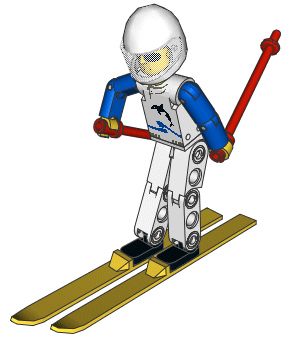 |
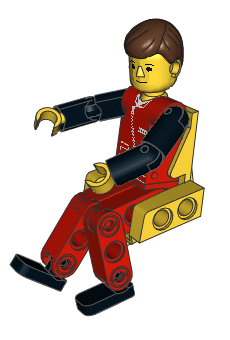 |
Exemple 1 "en situation"
en skieur, sous LDView. |
Exemple 2 "en situation"
en conducteur, sous LDView. |
Utilisation du fichier TAF_jct.mpd :
- Après ouverture, sélectionnez les différents composants dans les sous-modèles
(torse, tête, casque, accessoire, ...)
en validant les éléments à afficher par un clic sur les boutons "Afficher" et "Objet non fantôme",
et les éléments à cacher par un clic sur les boutons "Cacher" et "Objet fantôme".
- Colorez les éléments suivant votre besoin dans chaque sous-modèle correspondant.
- Appliquez les rotations utiles dans le différents sous-modèles de jambes et de bras,
et dans le modèle principal,
en utilisant comme centre de rotation : "Origine de la pièce".
- Sauvegardez les modifications, pour pouvoir appliquer d'autres modifications ultérieurement.
- Exportez le résultat pour avoir un seul modèle .LDR limité aux seuls
éléments utiles avec MLCad ou SR 3D Builder. Voir méthode générale :
Convertir un fichier MPD en un seul LDR.
- Puis importez, si besoin, ce modèle .LDR comme sous-modèle d'un modèle plus complexe
avec les méthodes habituelles des fichiers .MPD.
Voir méthode générale : Assemblage de modèles multiples (Projet MPD).
Nota : Appliquer les rotations au jugé en allant dans les différents sous-modèles
et revenir dans le modèle principal pour voir le résultat devient vite fastidieux.
Une solution de contournement est de faire une sauvegarde à chaque changement
dans un sous-modèle de MLCad, et de visualiser le fichier avec LDView. LDView se met
à jour automatiquement à chaque sauvegarde.
